8. Créez votre premier flux de travail de portail
8. Créez votre premier flux de travail de portail
Les workflows correspondent aux étapes que votre client doit suivre : signer des documents, remplir des questionnaires, faire vérifier son identité, etc. Ils permettent d’automatiser les processus d’inscription et sont intégrés aux portails clients. Les workflows vous feront gagner un temps précieux, accéléreront les transactions et amélioreront l’expérience client.
Les flux de travail du portail sont intégrés aux portails clients et nécessitent donc une connexion préalable de vos clients. Ces flux de travail sont idéaux pour sécuriser les inscriptions, proposer des services complémentaires et mettre à jour régulièrement les données ou les contrats. Si vous souhaitez utiliser les flux de travail pour démarcher des prospects, cliquez ici . Si vous souhaitez envoyer rapidement plusieurs documents à signer, cliquez ici .
Prérequis : Au moins un groupe de portails existant et un portail avec un utilisateur client ayant accepté une invitation à ce portail.
Nous vous montrons ici comment créer un flux de travail simple pour demander à un client de signer deux documents.
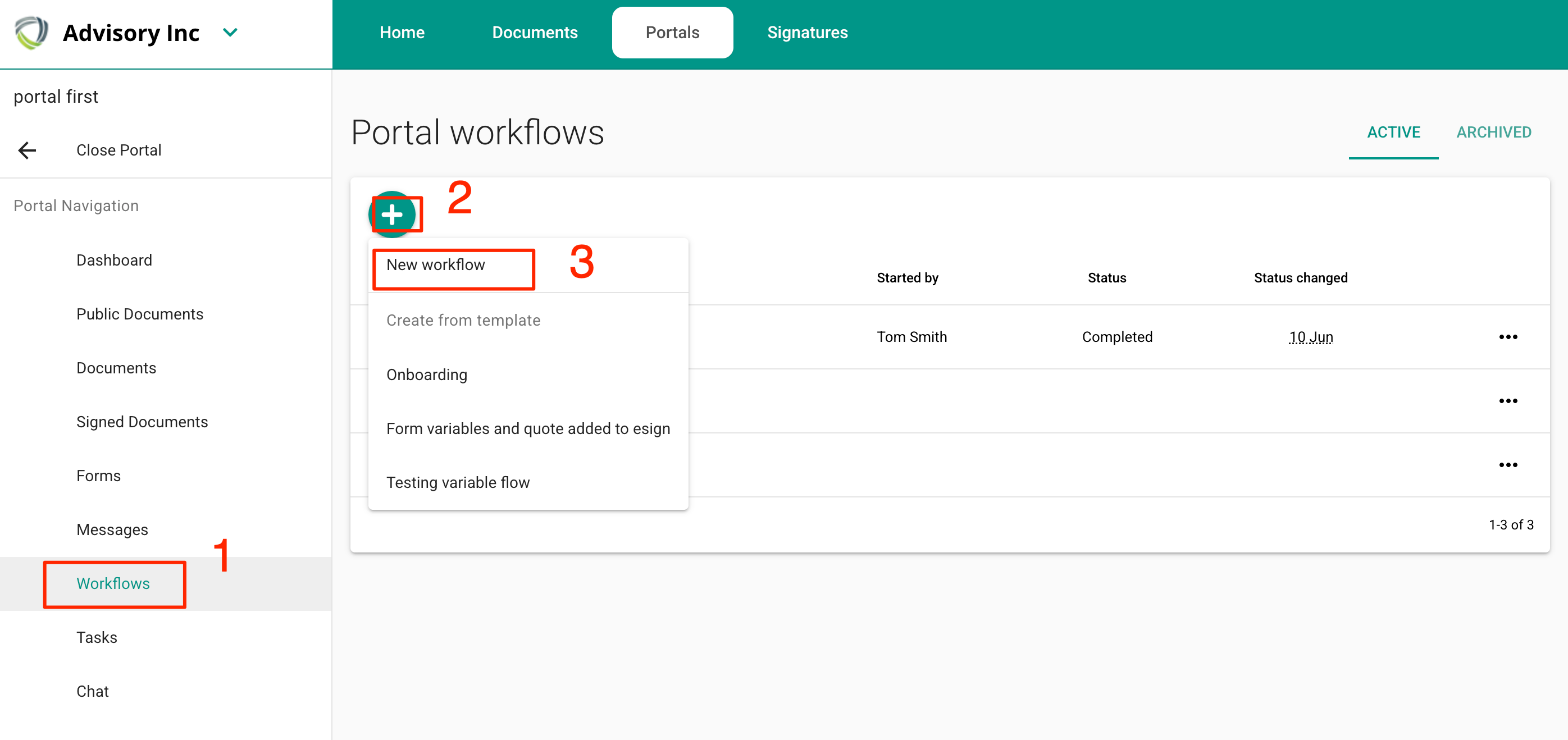
Accédez au portail de votre choix, sélectionnez l'onglet Flux de travail et cliquez sur le bouton « + ». Choisissez ensuite « Nouveau flux de travail ».
2. Créez votre flux de travail en utilisant les widgets « Demander à consulter et à approuver » et « Demander une signature ».
Notez que pour ajouter des formulaires, vous devez d'abord les définir dans les modèles de formulaires.
Pour utiliser l'étape de vérification d'identité, vous devez être abonné.
Services et paiement aux utilisateurs - définissez vos Services et activez Stripe
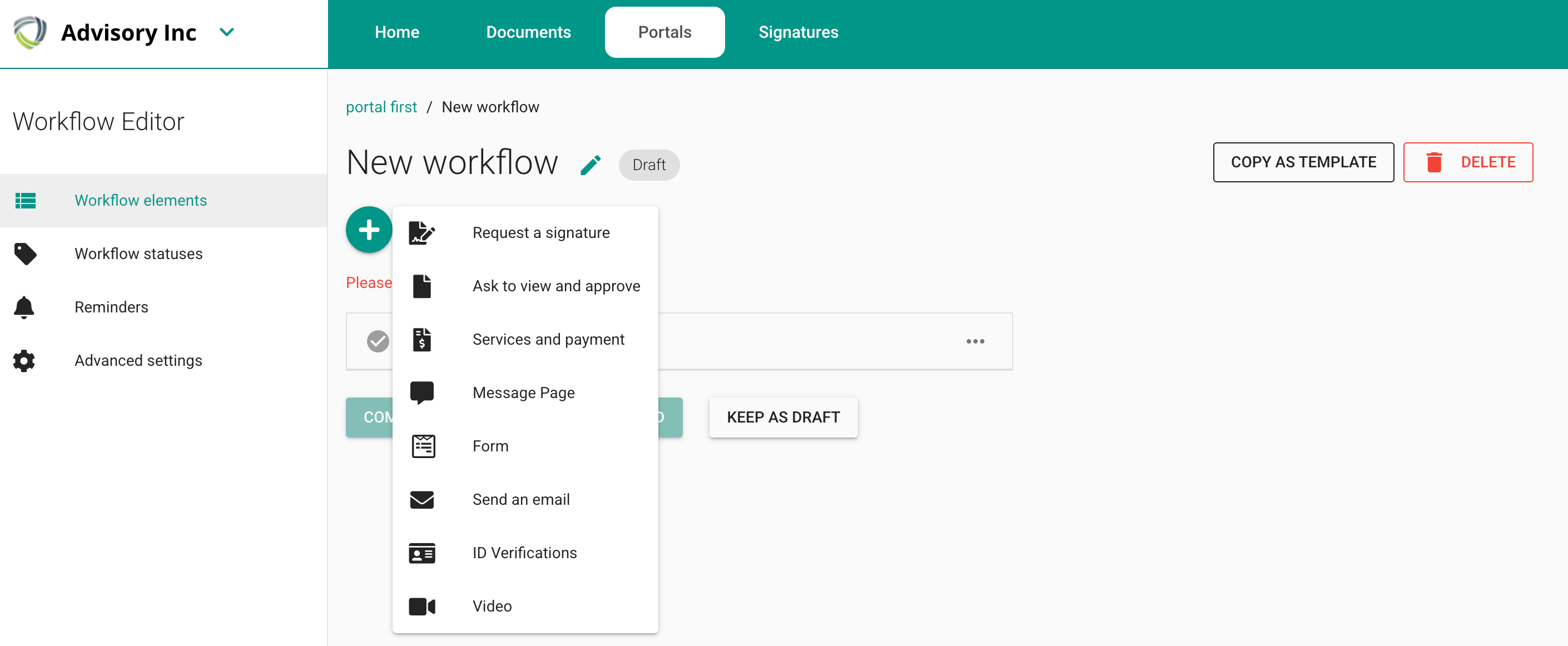
2a. Sélectionnez « Demander une signature »
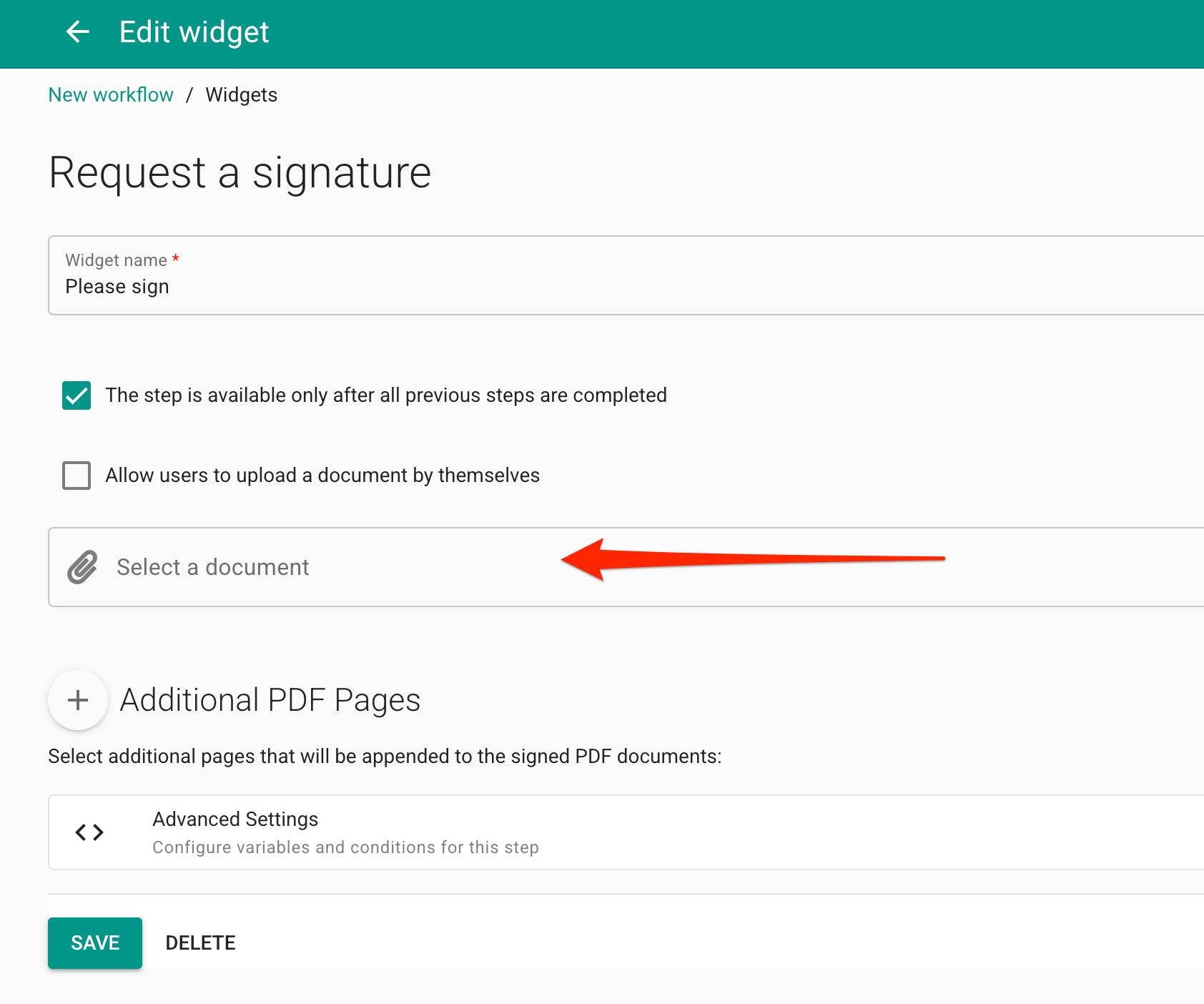
2b. Téléchargez un document et cliquez sur « enregistrer ».
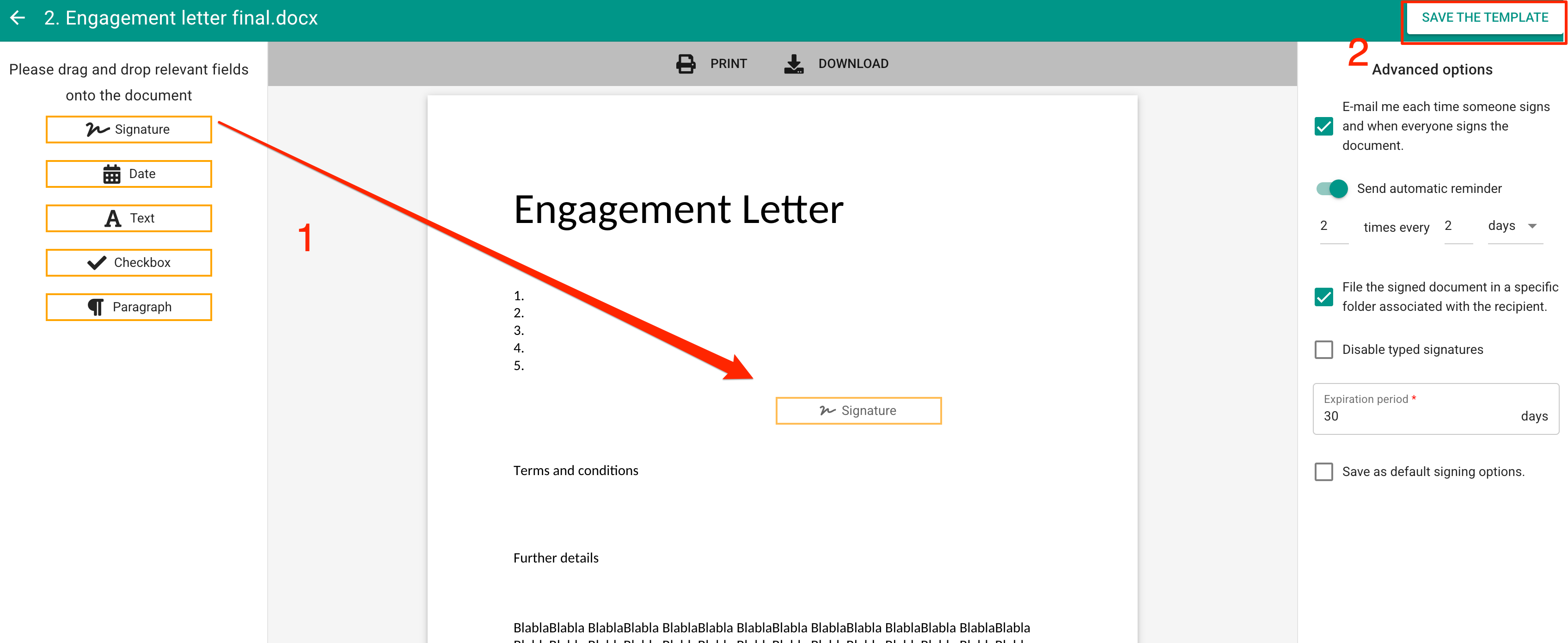
2c. Glissez-déposez les champs de signature et cliquez sur « Enregistrer le modèle ».
2d. Fermez le widget
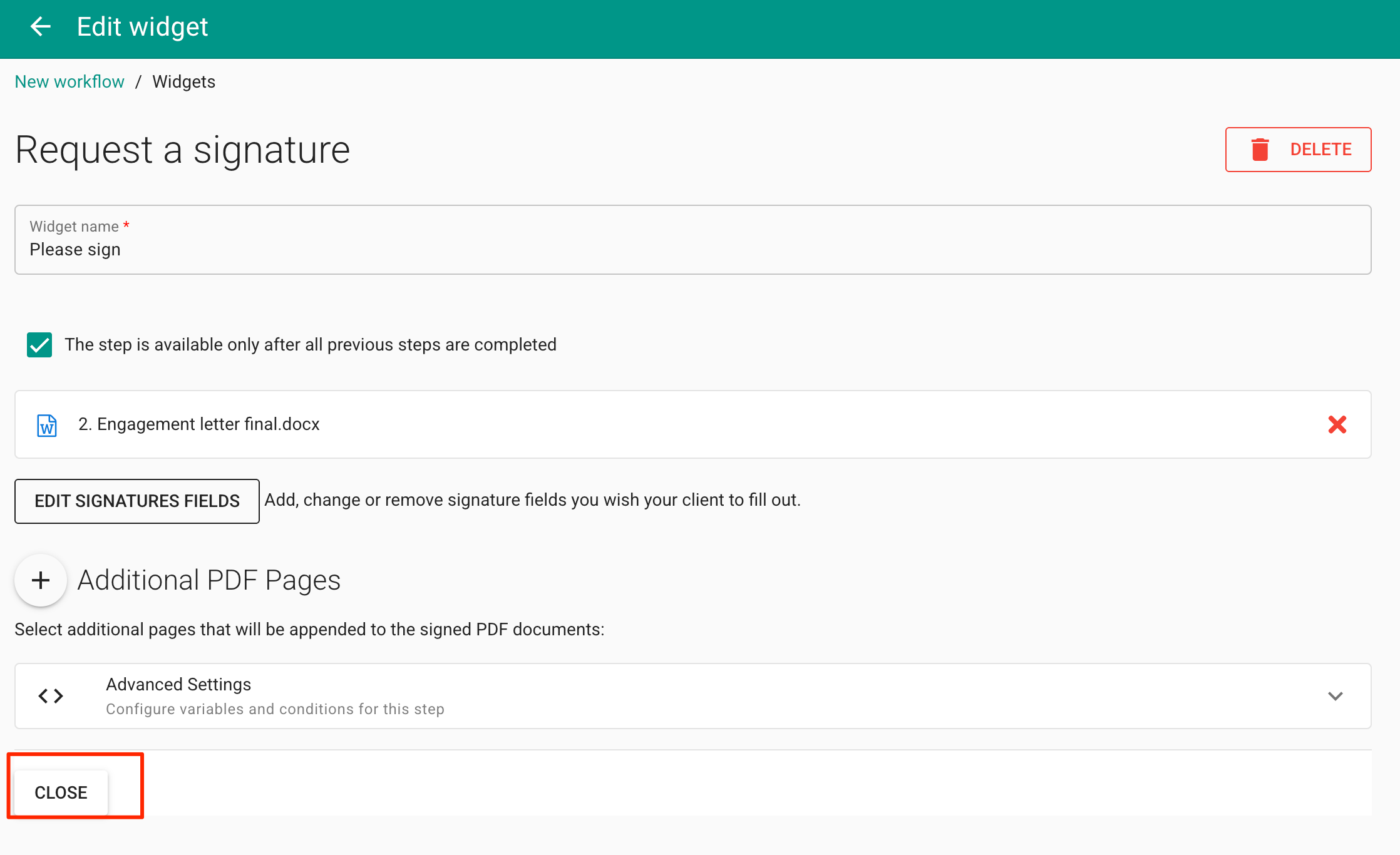
Vous verrez votre widget configuré dans la liste des éléments du flux de travail :
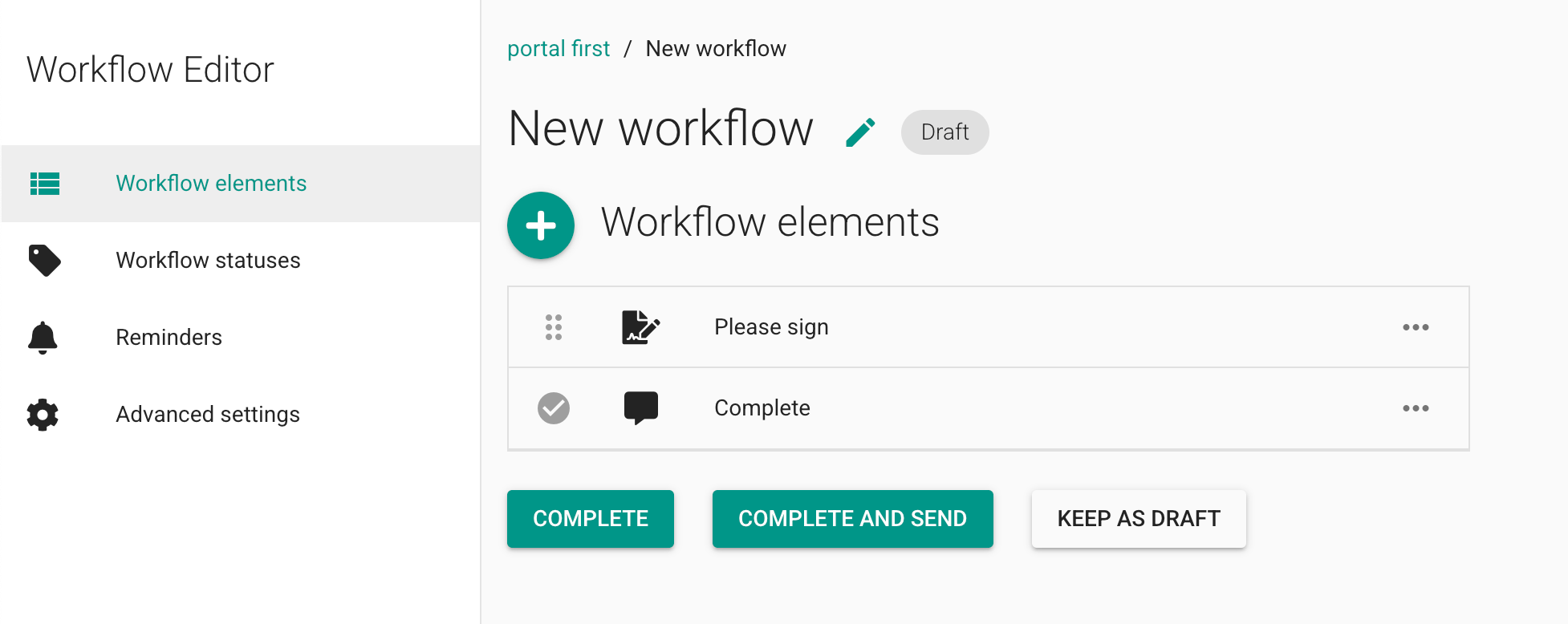
2e. Répétez l'opération pour le deuxième ou le troisième document, en renommant les éléments comme vous souhaitez qu'ils apparaissent au client.
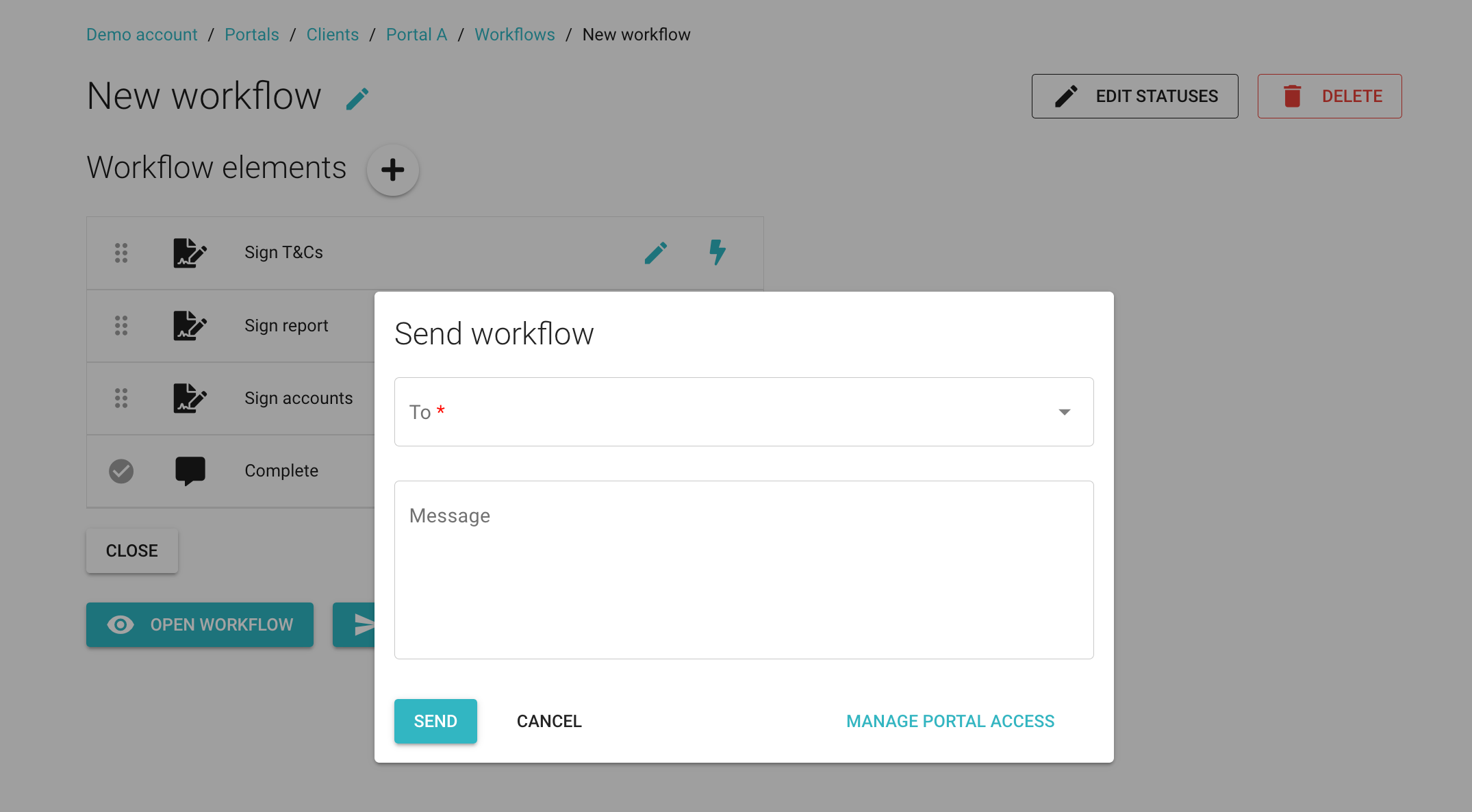
3. Cliquez sur « Terminer et envoyer », sélectionnez votre client dans le menu déroulant, remplissez le champ de message et cliquez sur « Envoyer ».
4. Votre client recevra une invitation pour démarrer le flux de travail.
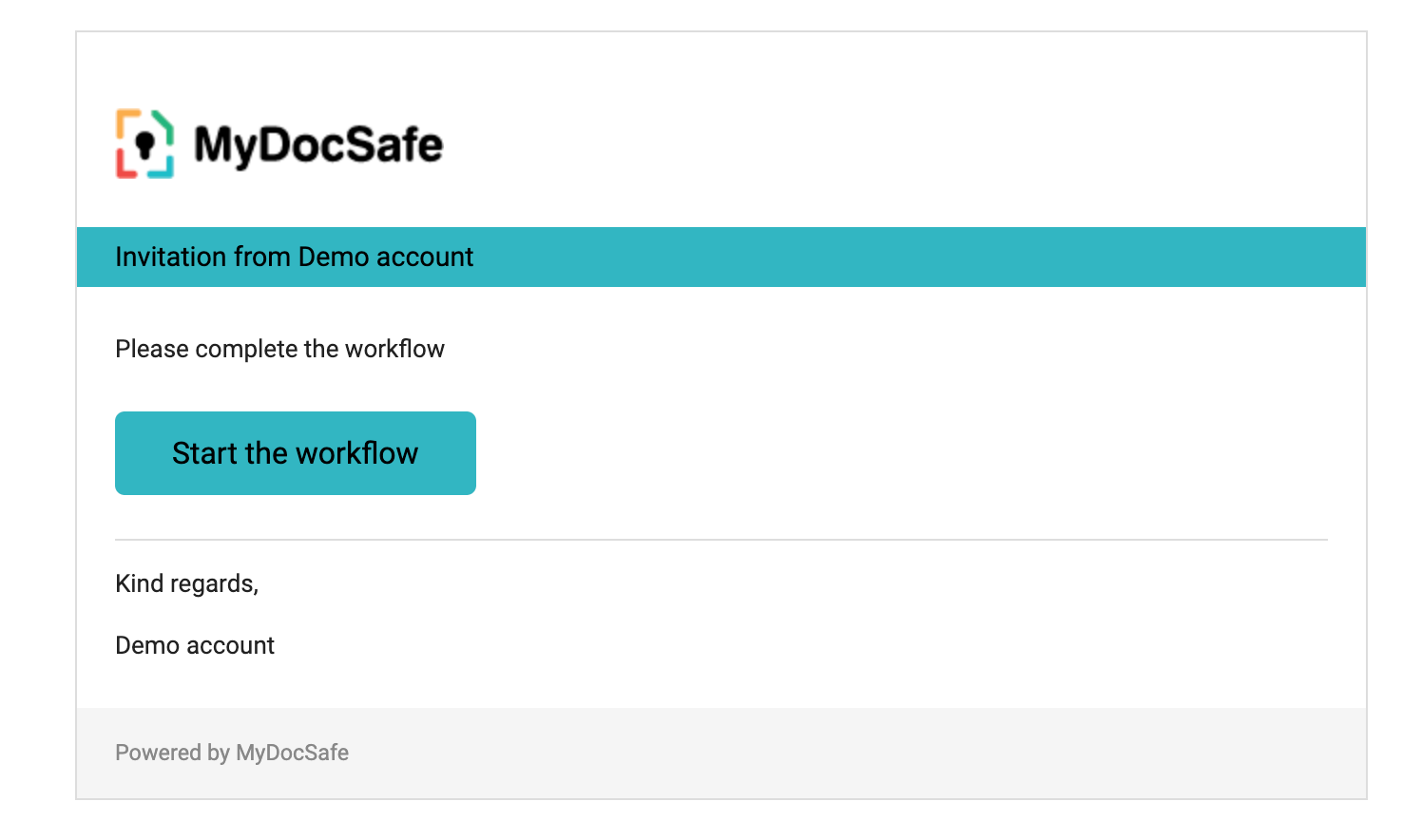
5. Cliquer sur le bouton « Démarrer le flux de travail » vous redirigera vers la page de connexion du portail. Une fois connecté, votre client verra le flux de travail affiché.
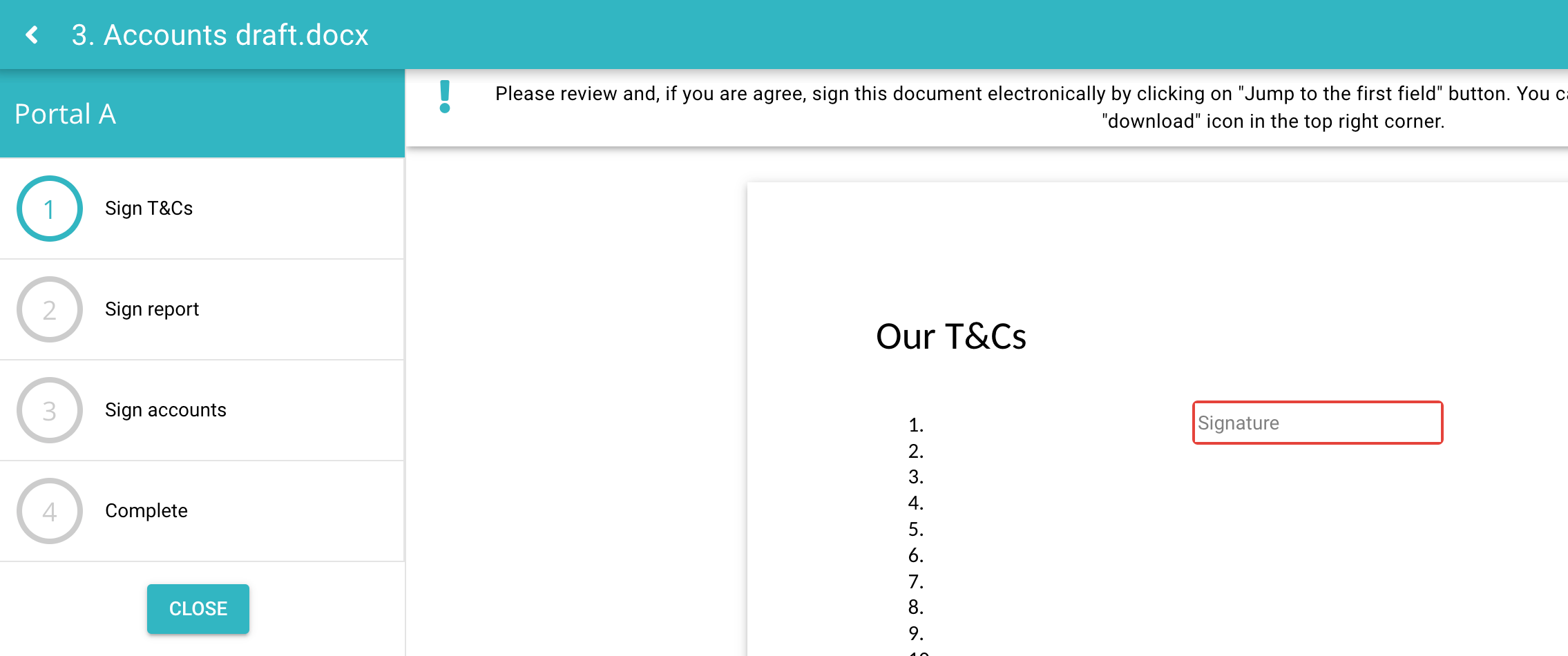
Ceci conclut ce bref aperçu. Il y a beaucoup plus à explorer :
ajout de différents types d'actions (formulaires, vérification d'identité, services, vidéo, mise en pause et reprise du flux de travail, etc.)
ajout d'événements personnalisés à chaque étape du flux de travail qui déclenchent un changement de statut ou l'envoi d'un e-mail
exporter l'intégralité du flux de travail sous forme de document PDF
Reculer: