8. Crea il tuo primo flusso di lavoro del portale
8. Crea il tuo primo flusso di lavoro del portale
I flussi di lavoro sono i passaggi che vuoi che il tuo cliente esegua: firmare documenti, compilare questionari, controllare l'identità, ecc. Ti aiutano ad automatizzare i processi di registrazione e sono integrati nei portali clienti. I flussi di lavoro ti faranno risparmiare molto tempo, velocizzeranno le transazioni e miglioreranno l'esperienza del cliente.
I flussi di lavoro del portale sono integrati nei portali clienti e pertanto richiedono ai clienti di effettuare prima l'accesso. Questi flussi di lavoro sono ideali per attività di registrazione sicura, servizi di upselling e aggiornamenti periodici dei dati o rinnovi contrattuali. Se desideri utilizzare i flussi di lavoro per vendere a potenziali clienti, clicca qui . Se desideri inviare più documenti per la firma RAPIDAMENTE, clicca qui .
Prerequisiti: almeno un gruppo portale esistente e un portale con un utente client che ha accettato un invito a tale portale.
Qui mostriamo come creare un semplice flusso di lavoro per chiedere a un cliente di firmare 2 documenti.
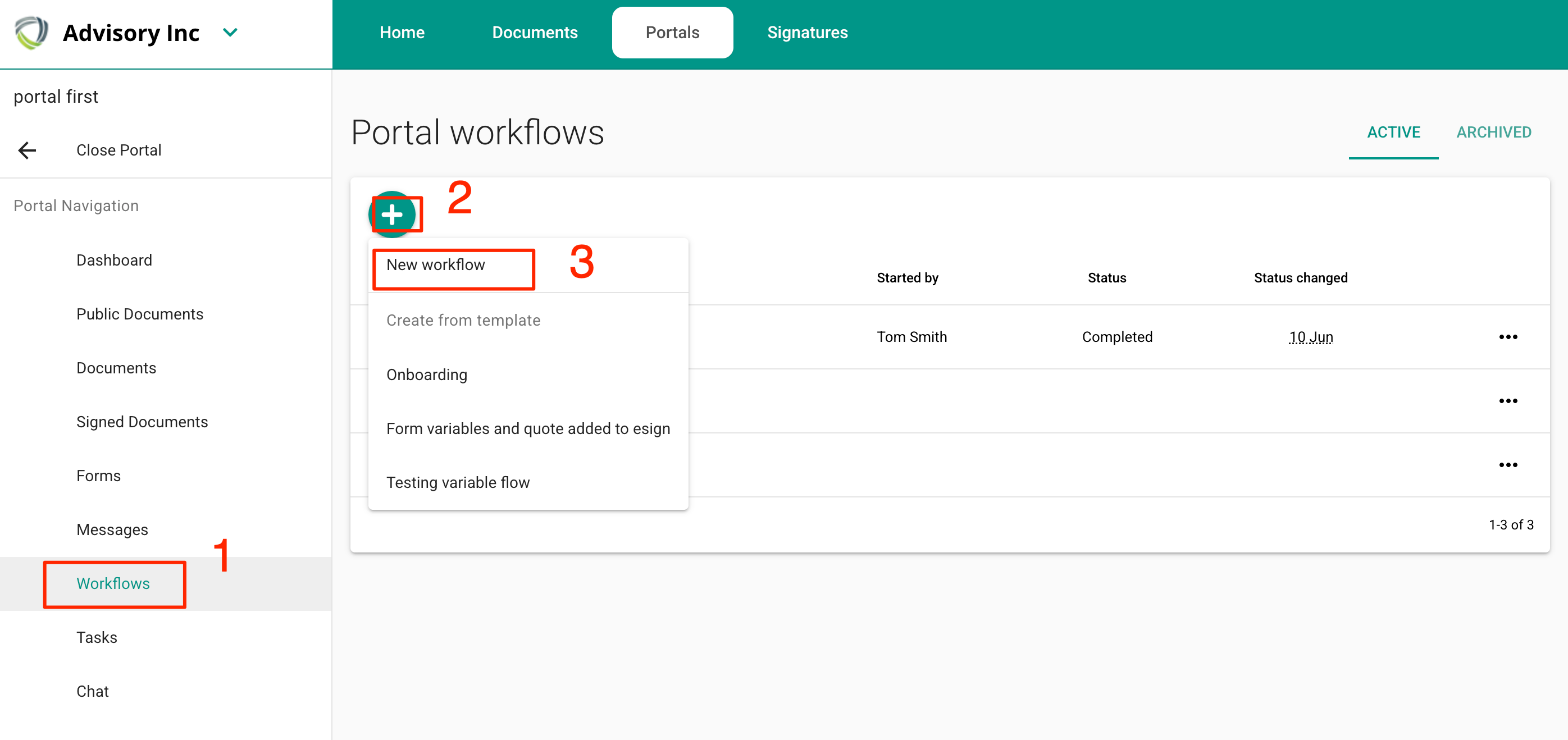
Accedi al portale che preferisci, seleziona la scheda Flussi di lavoro e clicca sul pulsante "+". Quindi scegli "Nuovo flusso di lavoro".
2. Crea il tuo flusso di lavoro utilizzando i widget "Richiedi di visualizzare e approvare" e "Richiedi una firma".
nota che per aggiungere i moduli devi prima definirli nei modelli di modulo
per utilizzare la fase di verifica dell'ID devi essere un abbonato
ai Servizi utente e al pagamento - definisci i tuoi Servizi e abilita Stripe
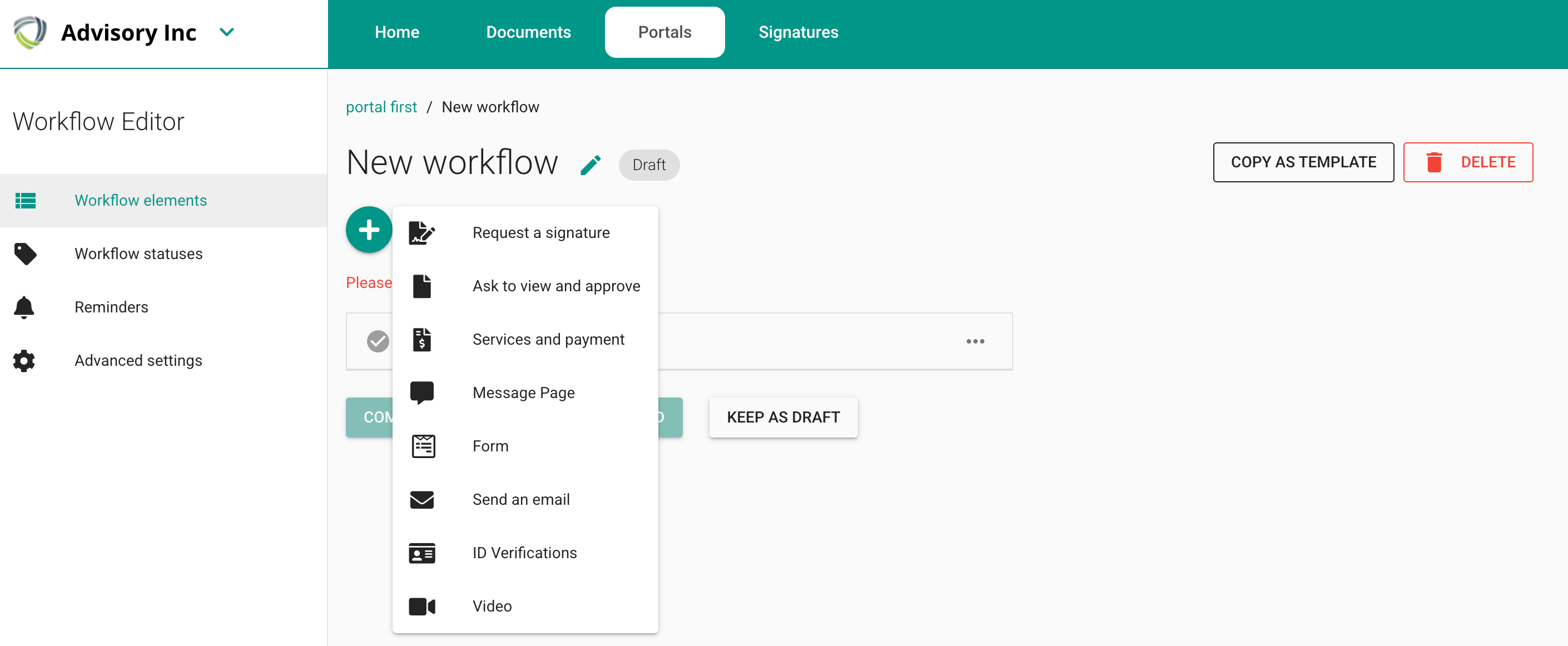
2a. Seleziona "Richiedi una firma"
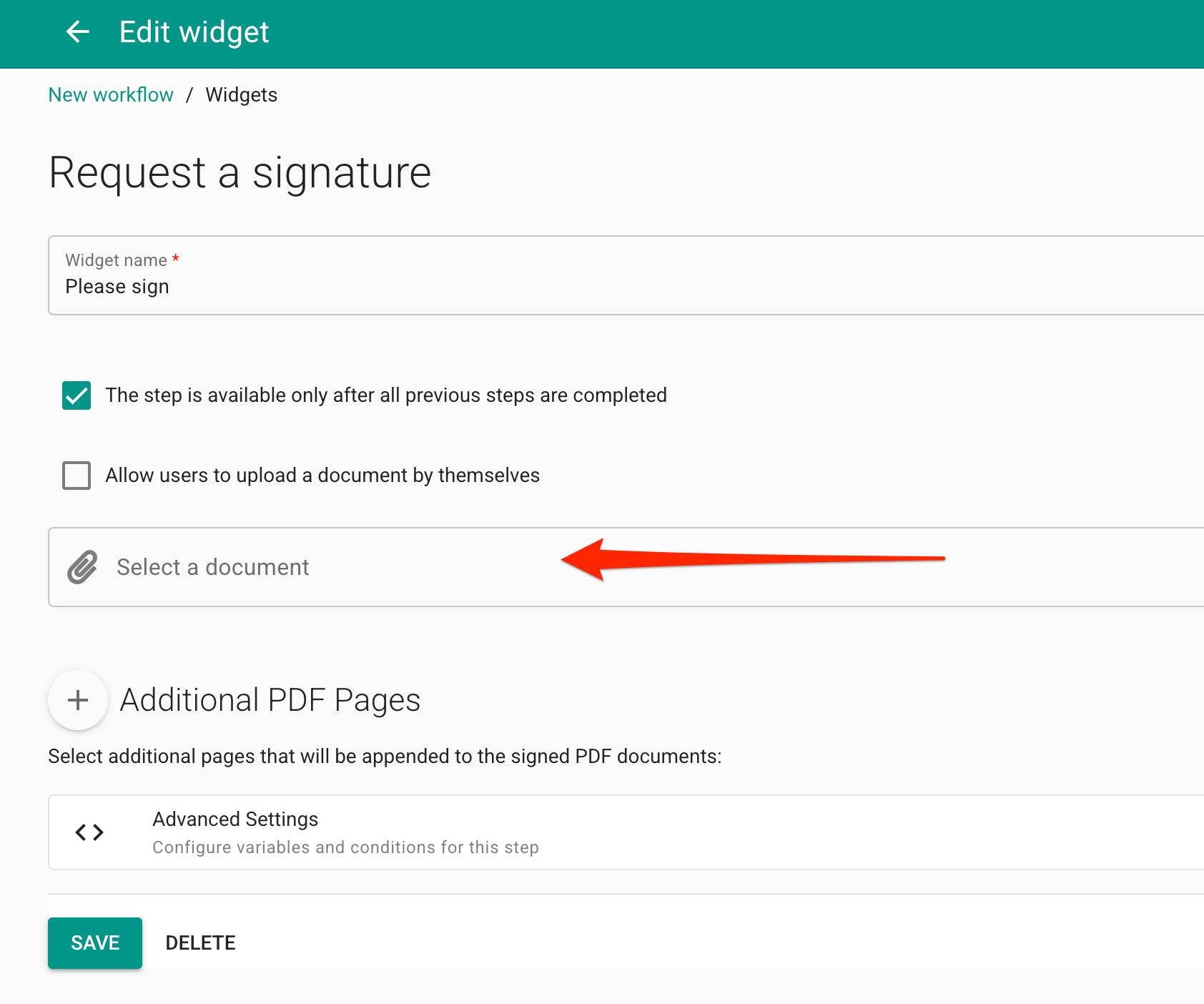
2b. Carica un documento e clicca su "Salva"
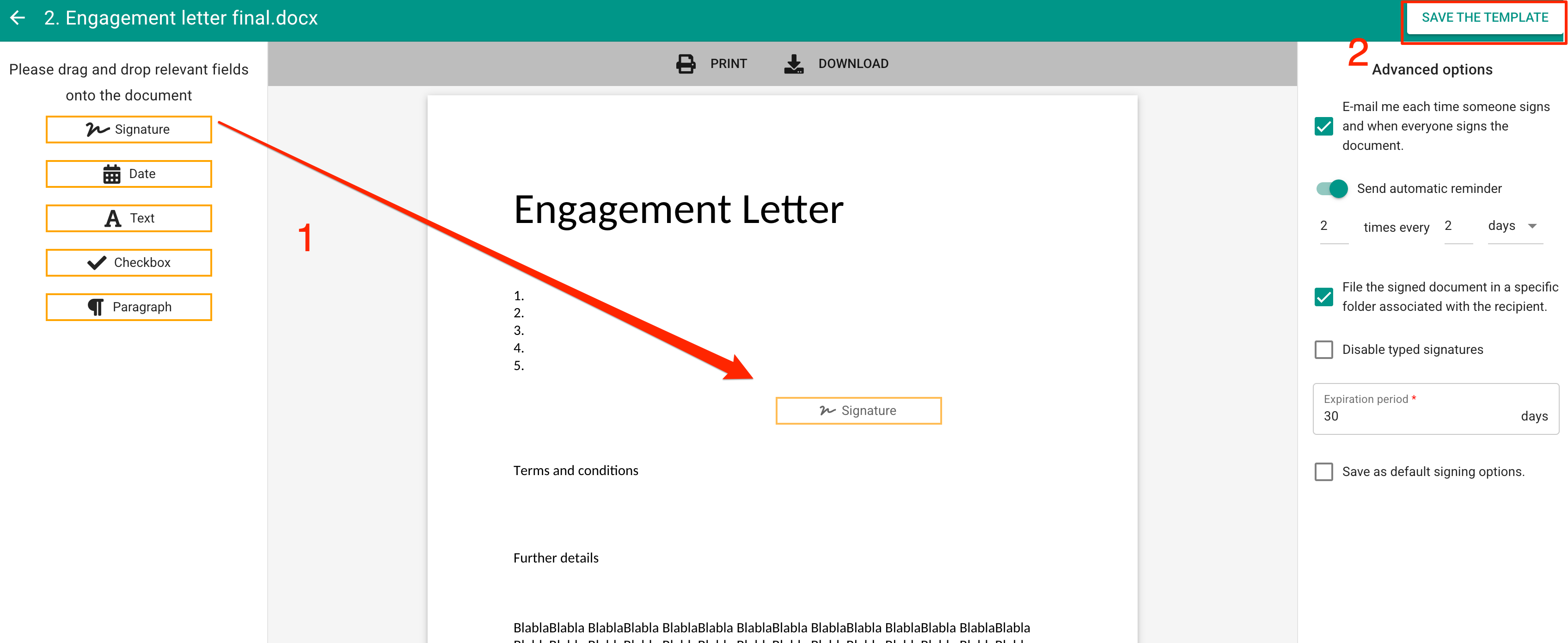
2c. Trascina e rilascia i campi della firma e fai clic su "Salva modello"
2d. Chiudi il widget
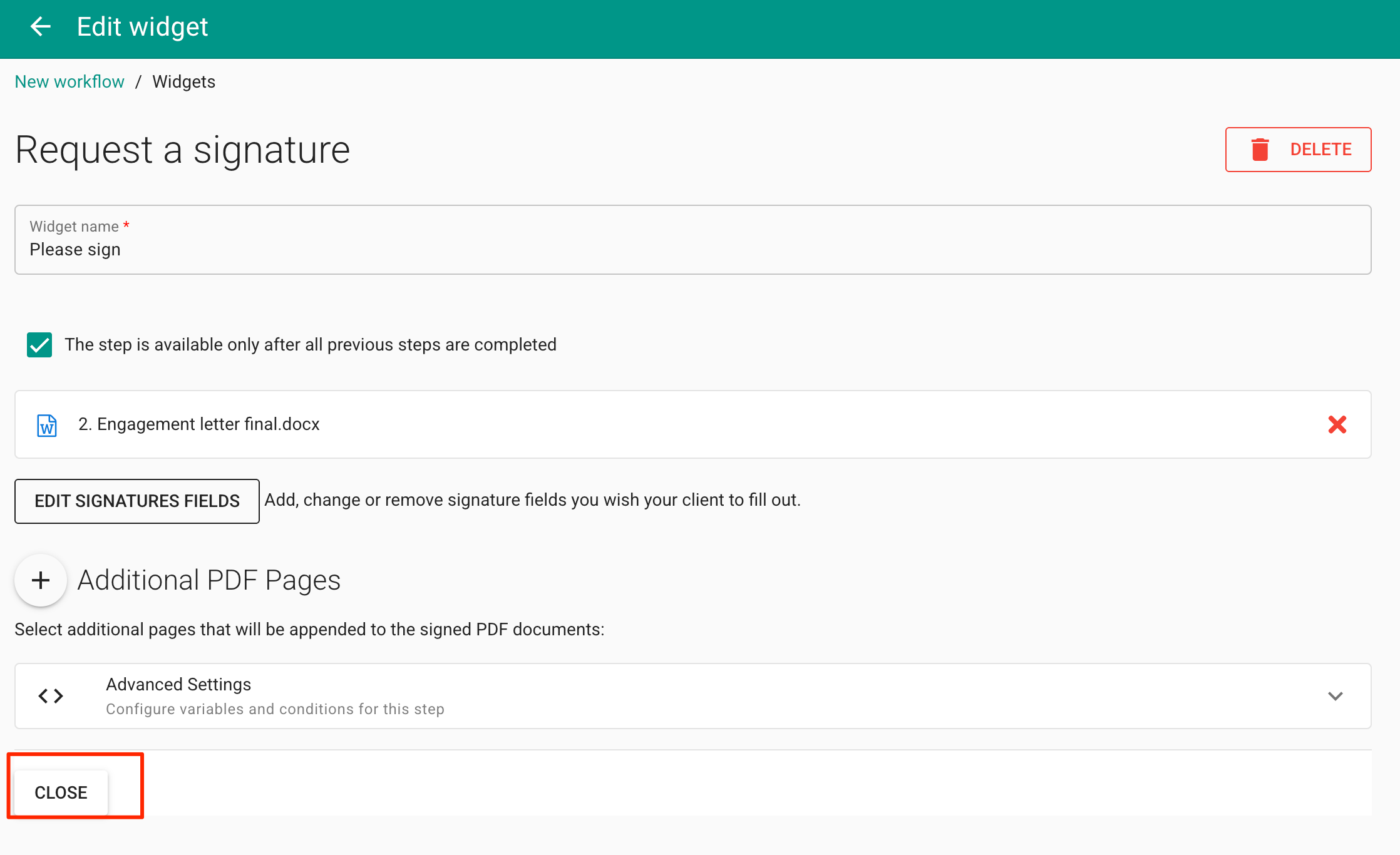
Vedrai il widget configurato nell'elenco degli elementi del flusso di lavoro:
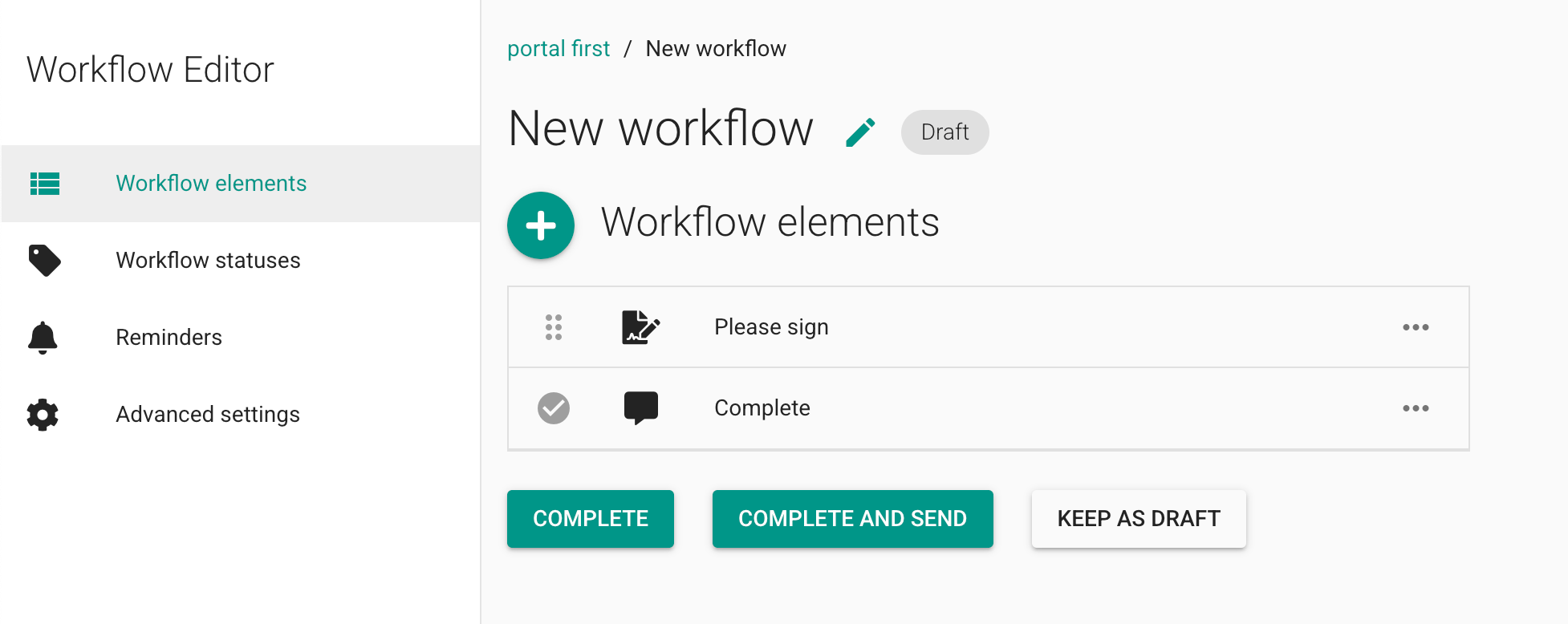
2e. Ripetere l'operazione per il 2° o 3° documento, rinominando gli elementi come si desidera che vengano visualizzati dal cliente
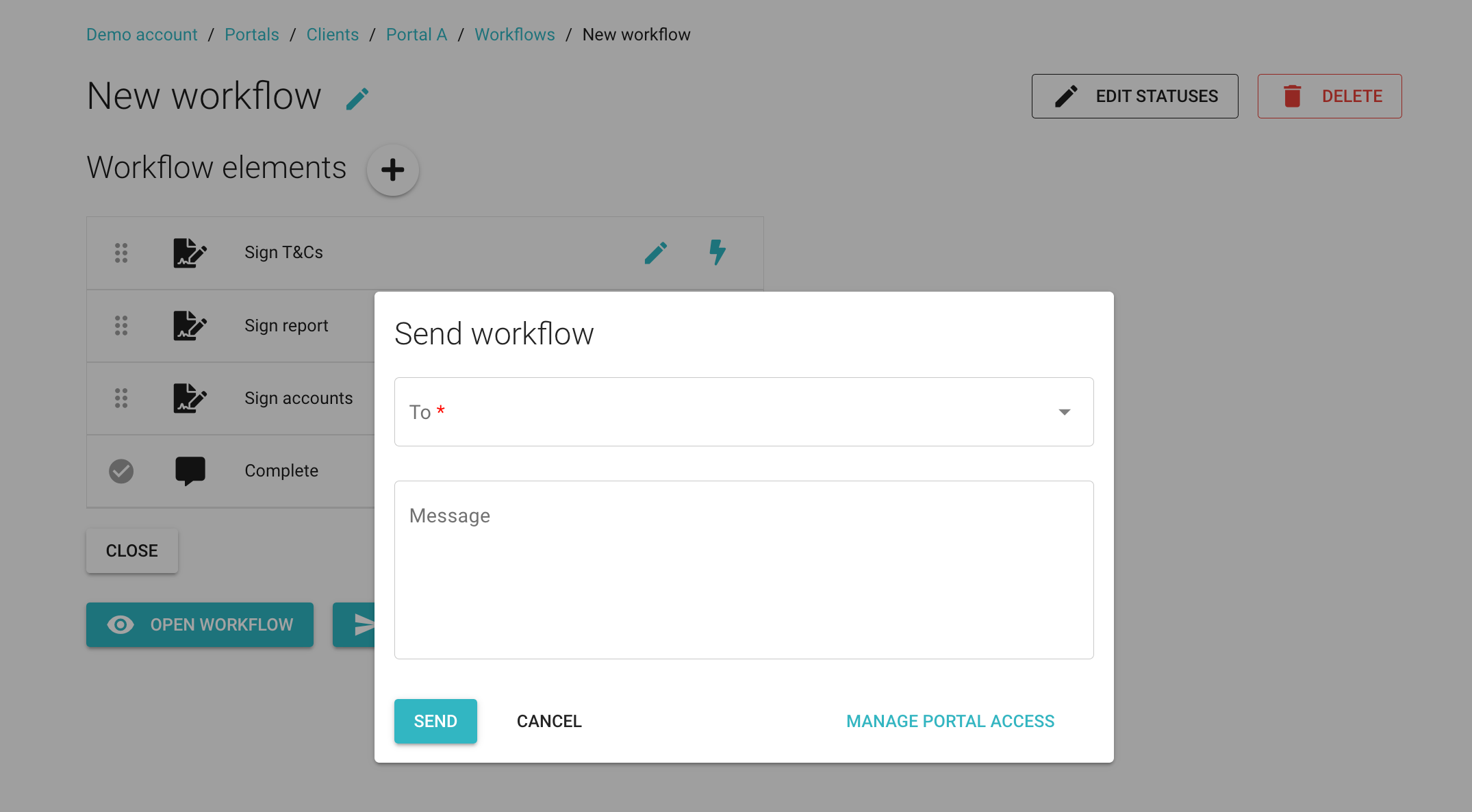
3. Fai clic su Completa e invia, seleziona il tuo cliente dal menu a discesa, compila la casella del messaggio e fai clic su "Invia"
4. Il tuo cliente riceverà un invito per avviare il flusso di lavoro.
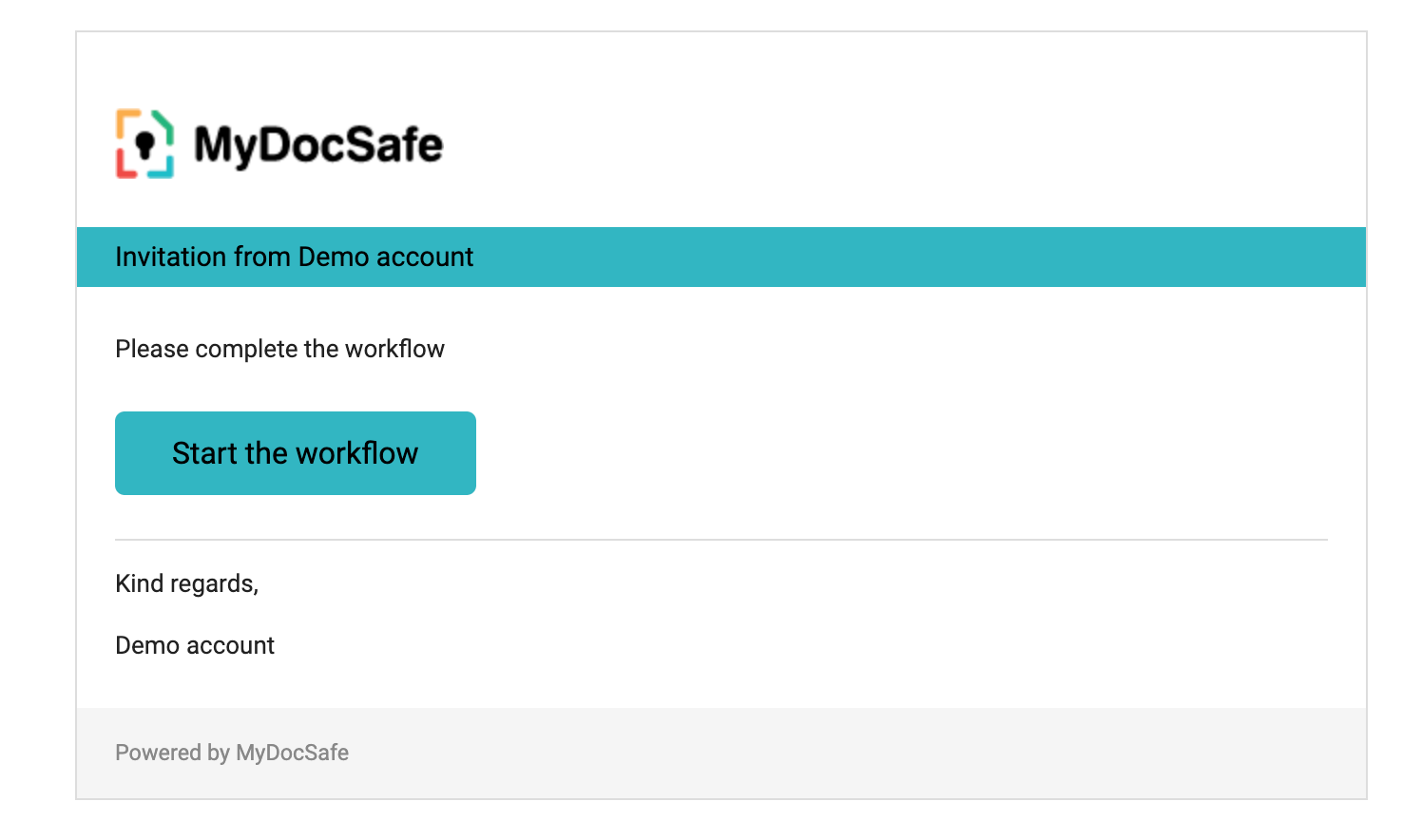
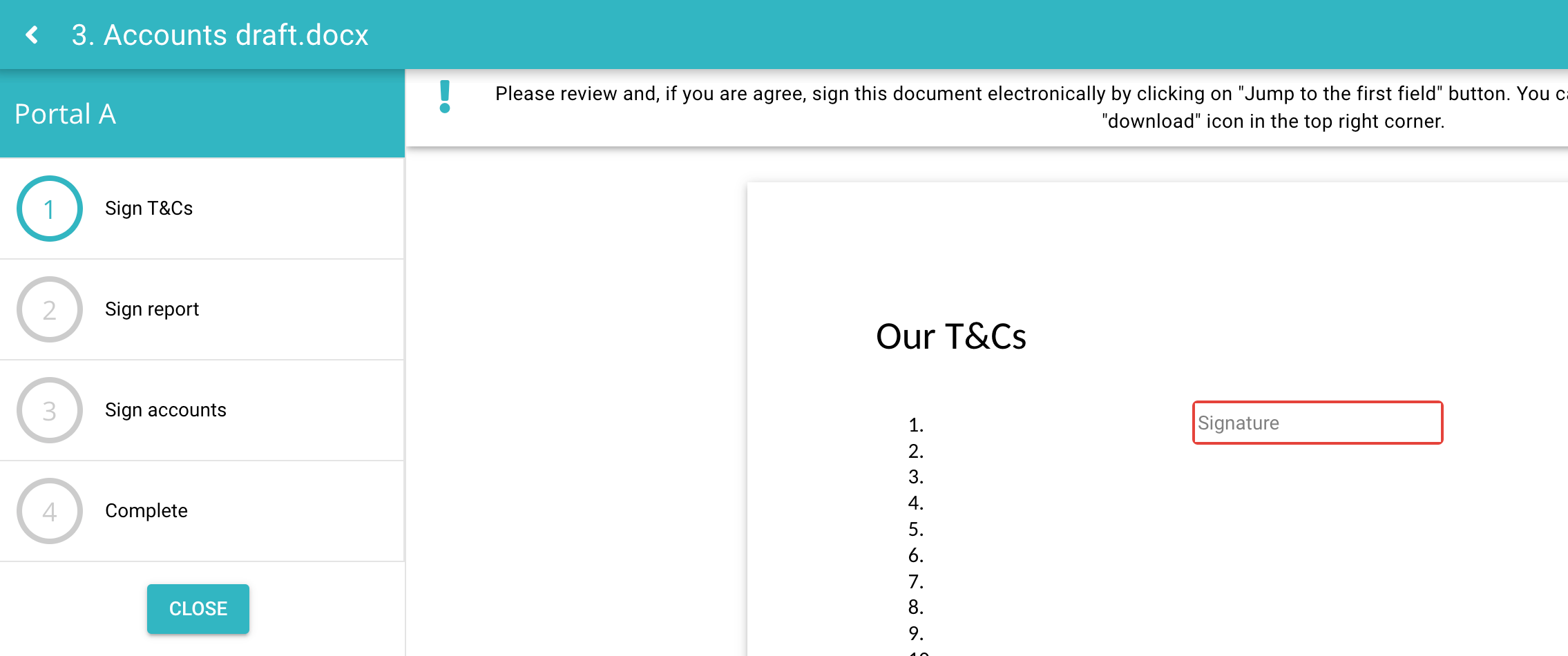
5. Cliccando sul pulsante "Avvia il flusso di lavoro" si accederà alla pagina di accesso al portale. Dopo aver effettuato l'accesso al portale, al cliente verrà presentato il flusso di lavoro:
Questa semplice panoramica è completata. C'è molto altro che puoi esplorare:
aggiungendo diversi tipi di azioni (moduli, verifica dell'identità, servizi, video, sospensione del flusso di lavoro e sua ripresa, ecc.)
aggiungendo eventi personalizzati a ogni passaggio del flusso di lavoro che attivano una modifica dello stato o un'e-mail
esportare l'intero flusso di lavoro come documento PDF
Torna indietro: