Envoyer et recevoir des messages sécurisés via des portails
Envoyer et recevoir des messages sécurisés via des portails
Pour activer la messagerie sécurisée dans les portails clients, assurez-vous que l'application « Messages » est activée. Accédez à la page « Configurer les onglets du portail » via l'option Paramètres du groupe de portails :
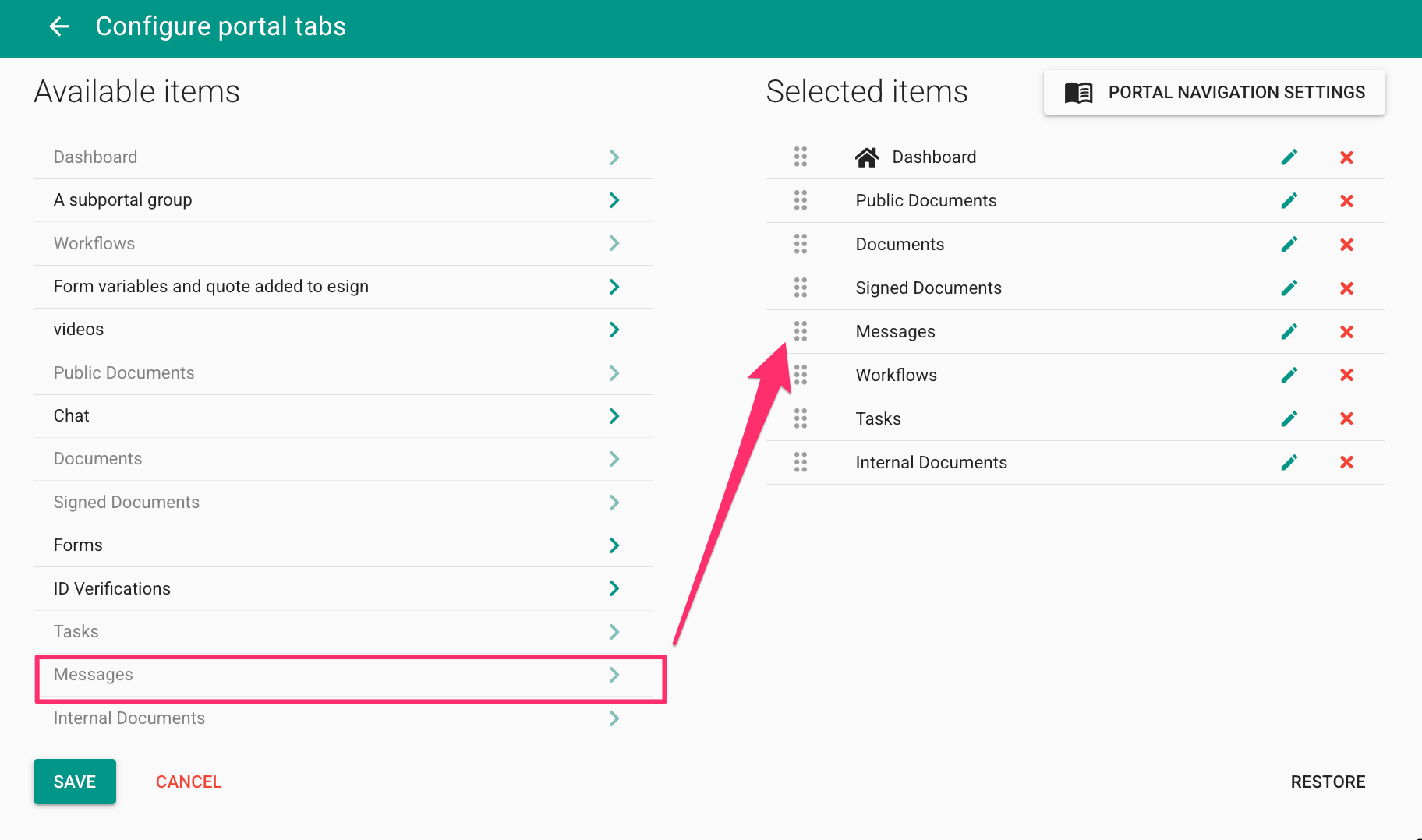
Par défaut, tout utilisateur interne ayant accès à un portail dont l'onglet « Messages » est activé pourra envoyer :
notifications par courriel (messages non chiffrés)
Messages sécurisés (connexion requise pour les lire)
demandes de téléchargement de documents (messages non chiffrés avec « lien de téléchargement sécurisé »)
demandes de remplissage de formulaires (messages non chiffrés contenant un lien vers le formulaire - connexion requise)
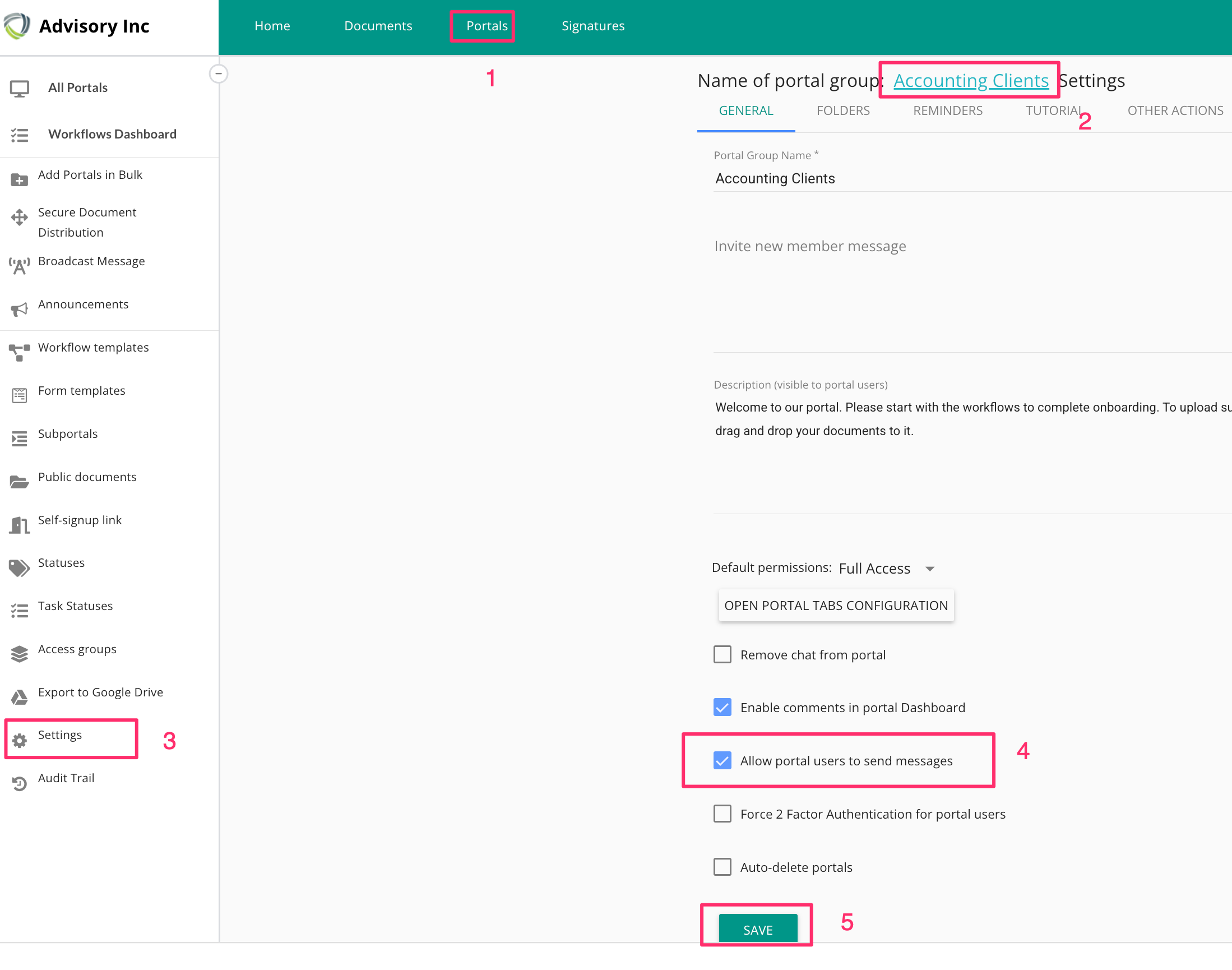
Pour permettre aux clients, c'est-à-dire aux utilisateurs externes, d'envoyer des messages, activez cette option dans les paramètres :
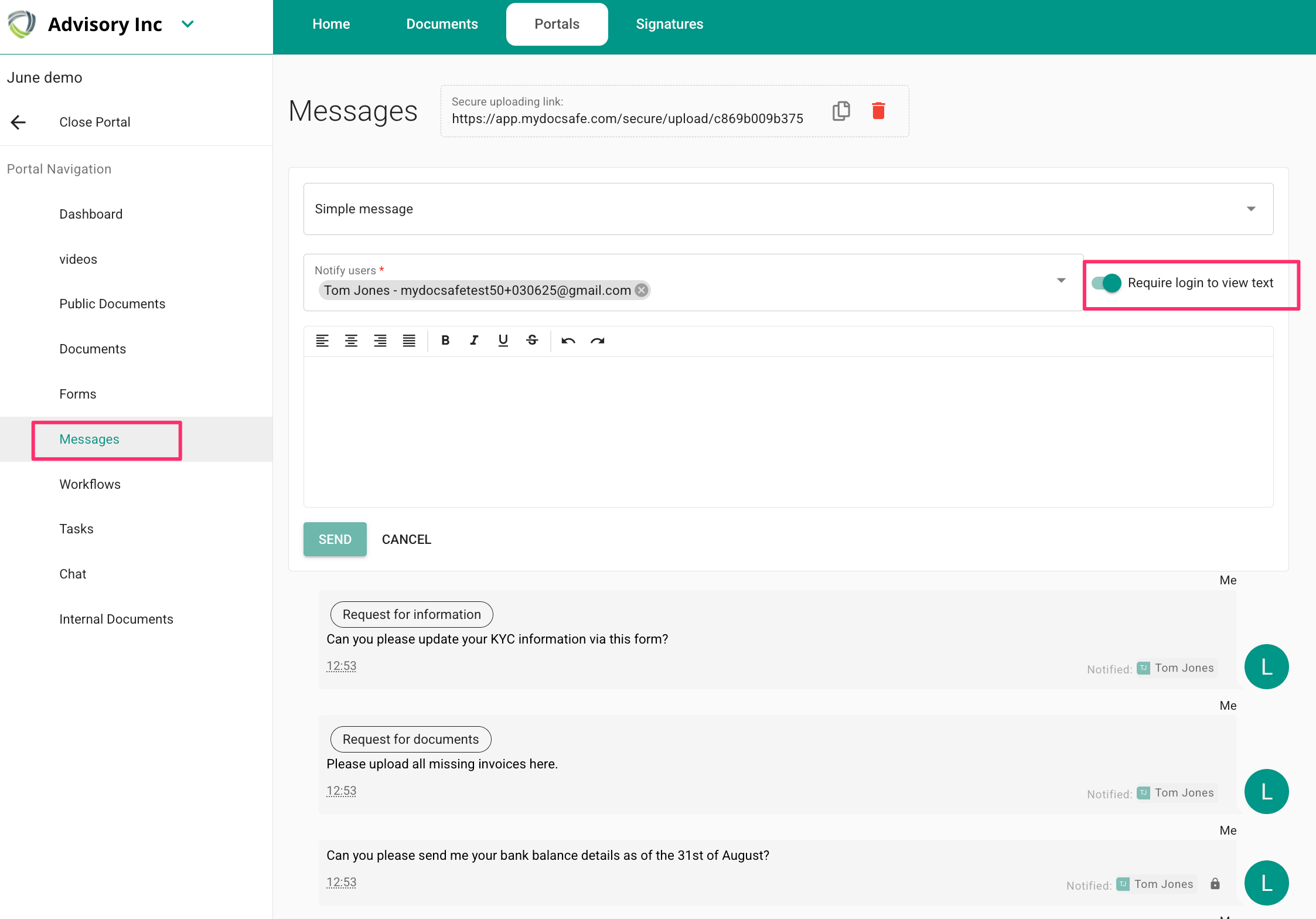
Pour envoyer un message, rendez-vous sur le portail client puis sélectionnez Messages :
Assurez-vous d'activer l'option « Connexion requise pour consulter le message » pour les messages chiffrés/sécurisés ; sinon, laissez-la désactivée. Un cadenas apparaîtra sur le message envoyé pour indiquer qu'il est chiffré/sécurisé.
Du point de vue du client, c'est plus simple : par défaut, il ne peut envoyer et répondre qu'à des messages sécurisés.
___________________________________________________________
Dernière précision : si vous utilisez notre ancien système de messagerie instantanée, il est temps de cesser de l’utiliser. Nous allons bientôt le mettre hors service.