Définition des autorisations des membres de votre équipe (utilisateurs de l'entreprise)
Définition des autorisations des membres de votre équipe (utilisateurs de l'entreprise)
Nous appelons les membres de votre équipe des « utilisateurs de l'entreprise ». Chaque utilisateur de l'entreprise a besoin d'une licence payante.
De manière générale, vous attribuerez probablement des rôles d'administrateur ou de non-administrateur aux utilisateurs de votre entreprise.
Les administrateurs pourront tout faire sauf supprimer le compte. Les utilisateurs non administrateurs disposeront de droits d'accès précis à certaines zones de la plateforme, comme les dossiers de documents internes ou les portails clients.
1. Pour attribuer un rôle d'administrateur, activez l'option « Accorder l'accès administrateur ».

2. Pour définir un rôle non administrateur, désactivez l'option « accorder l'accès administrateur » et spécifiez les groupes de portail ou les dossiers de documents qui doivent être accessibles par ce rôle :
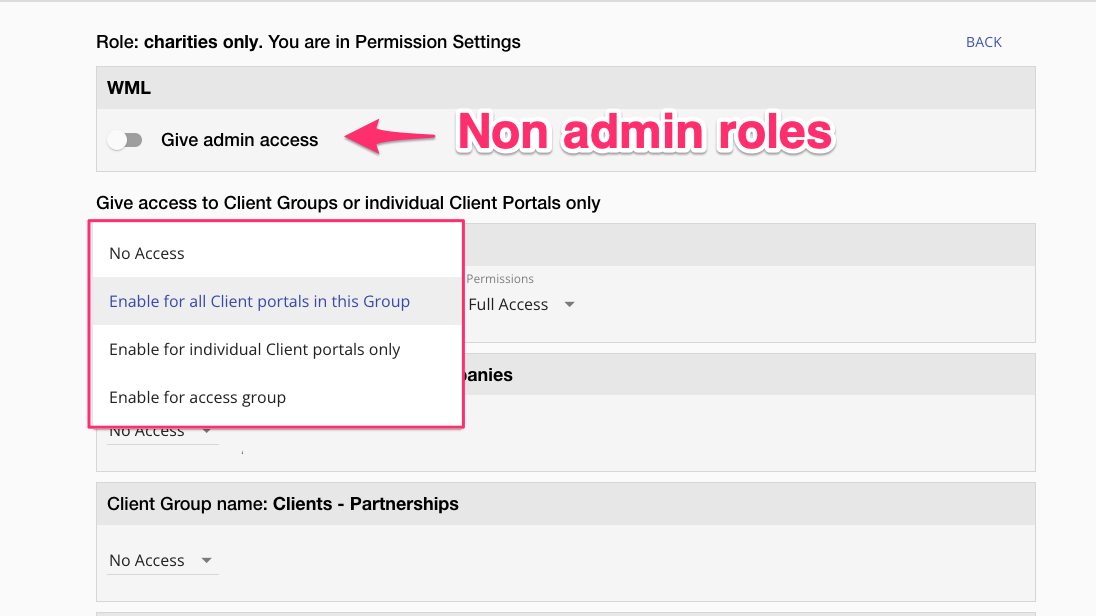
Pour chaque groupe de clients, déterminez le niveau d'accès précis :
1. Aucun accès – le client n'aura aucune visibilité sur le groupe de clients.
2. Activer pour tous les portails clients de ce groupe
3. Activation pour les portails clients individuels uniquement : vous pourrez sélectionner des portails individuels, mais si de nouveaux portails sont ajoutés, vous devrez mettre à jour manuellement la définition du rôle pour inclure ces nouveaux portails dans les autorisations.
4. Activation des groupes d'accès : cette fonctionnalité très puissante et utile vous permet de créer des équipes d'utilisateurs ayant accès à des ensembles de portails. Chaque ensemble est appelé « groupe d'accès ». Vous devez définir des « groupes d'accès » dans chaque groupe de portails et vous assurer que chaque nouveau portail est associé à un groupe d'accès.
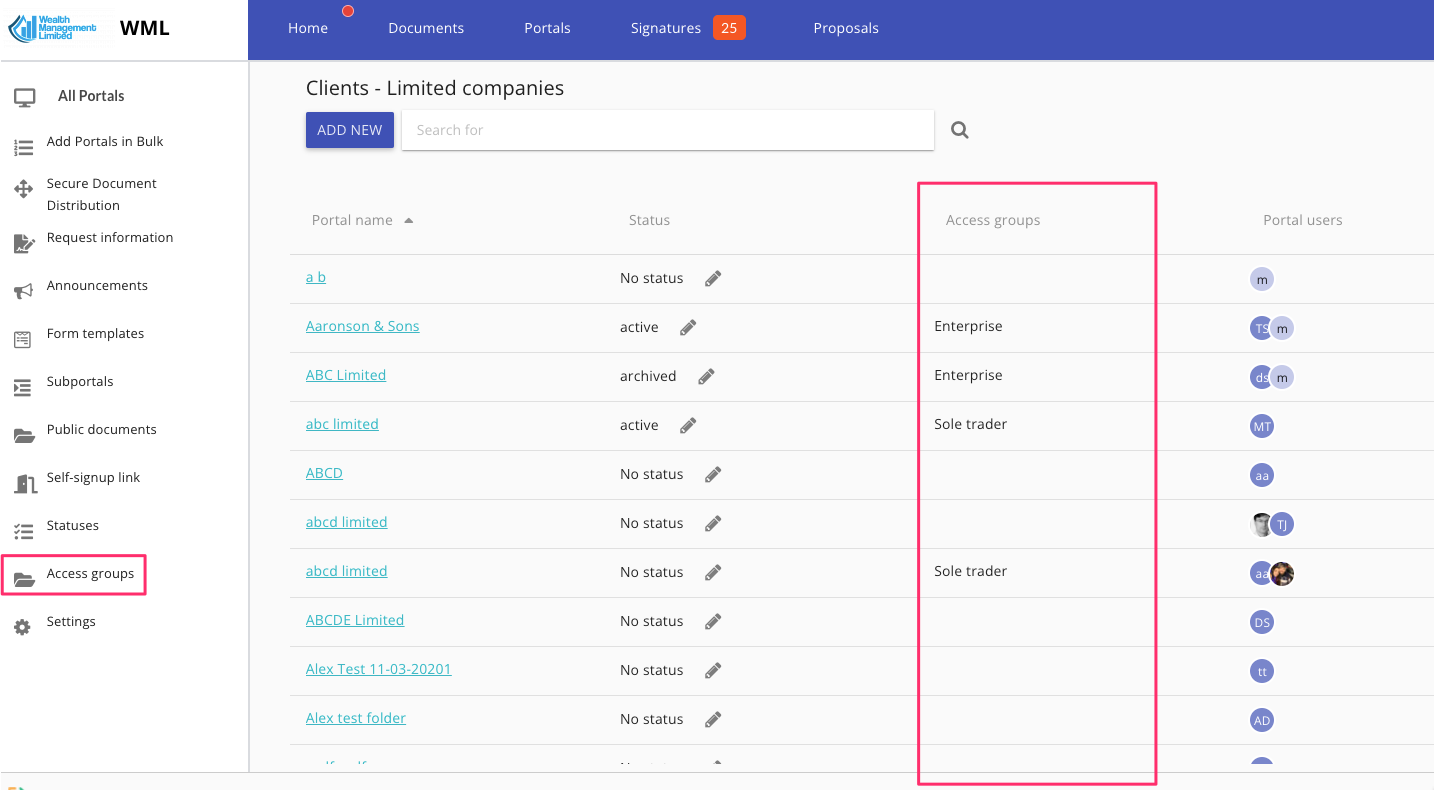
L'attribution d'un portail à un groupe d'accès peut être effectuée lors de la création du portail.
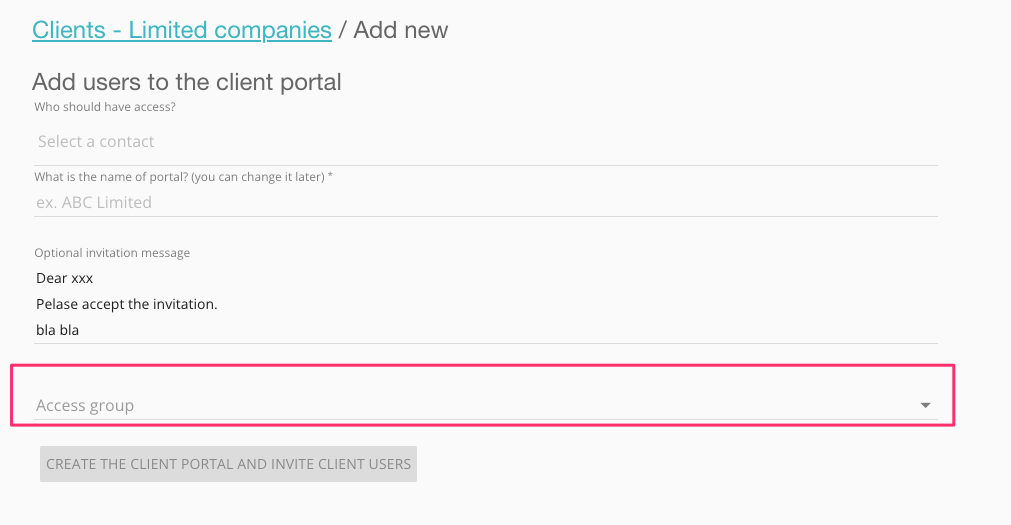
ou après sa création (via l'icône « ... ») :
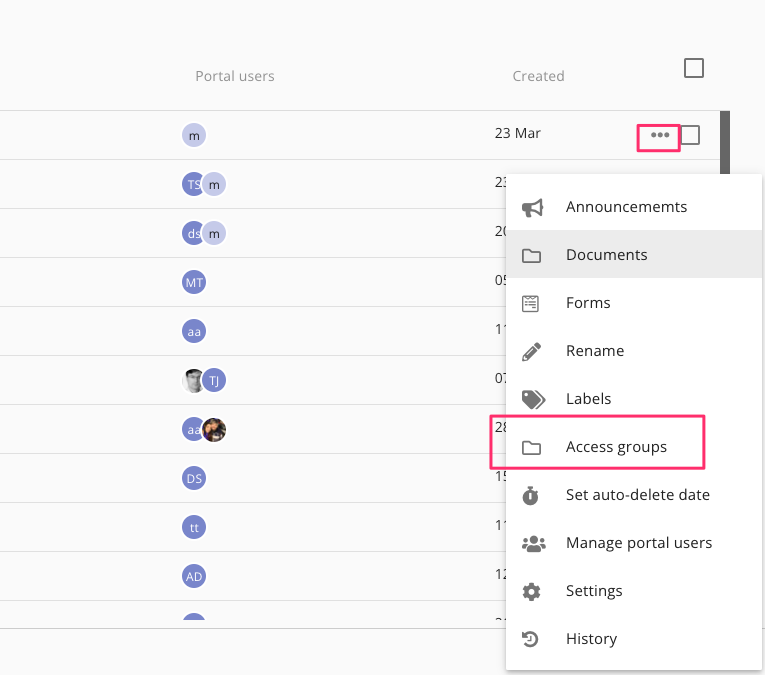
Les utilisateurs ayant accès à un « groupe d'accès » spécifique obtiendront automatiquement l'accès au portail correspondant.